
HOW TO USE
闘牌ログの使い方
メール登録なしの精算も、アカウントでの継続管理も。
仲間とルールを設定したら、あとは半荘ごとの素点を入力。
記録・成績管理・結果の共有を、無料でご利用いただけます。
画面は説明用の架空データです。登録なし・アカウント利用では、表示される機能が異なります。スマートフォン・タブレット・PCで操作できます。
最初に
記録する人が1人登録すればOK
- アカウント登録でログインID・メールアドレス・パスワードを入力します。
- 届いた確認メールのリンクを開き、画面の案内に沿ってメール認証を完了します。
- 「点数を入力する」から「新しい記録を始める」へ進みます。「11月14日の記録」のように名前が自動で付くので、名前を考える必要はありません。
最後の記録から12時間未満なら「前の記録を続ける/新しく始める」を選べます。12時間以上空いた場合は新しい記録から開始します。対局中は日付をまたいでも同じ集計を続けられます。終了操作は不要です。メールが届かないときは迷惑メールも確認してください。
「記録・成績」の「過去の記録」は日付の新しい順に、月ごとに表示します。「記録を見る」から内容を確認できます。名前・日付を変えたいときや、誤編集を防ぐためにロックしたいときだけ「記録の設定」を使います。大会名などを付けることもできます。
01
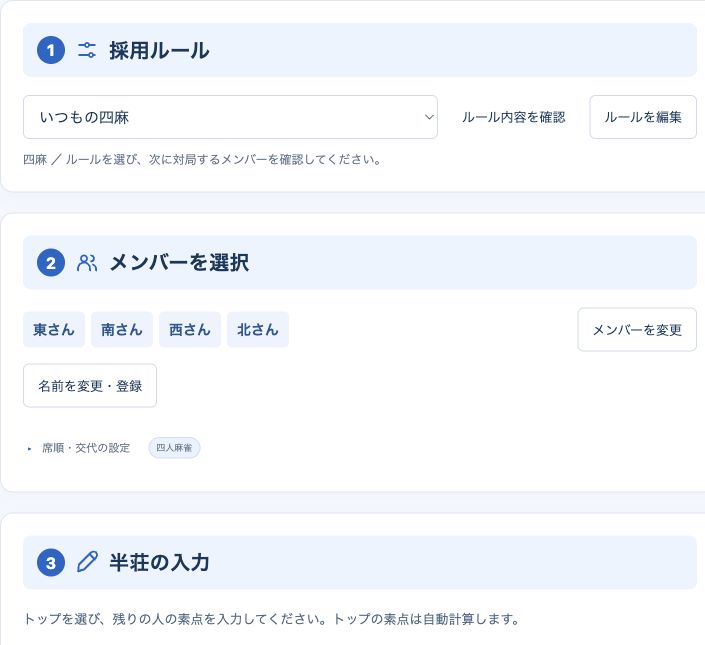
① 採用ルールを確認する
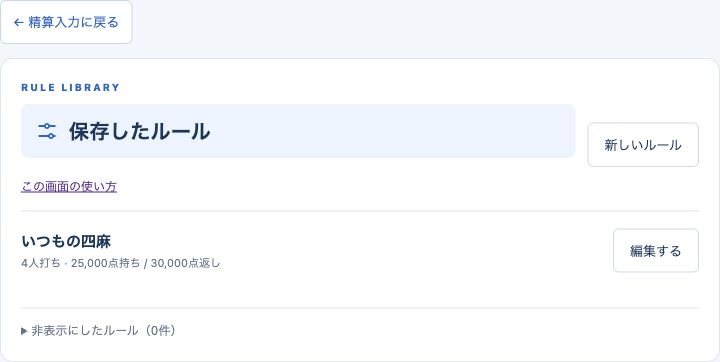
まず「点数入力」の「① 採用ルール」で、今回使うルールを選びます。設定を変えたいときは「ルールを編集」を押します。
- 「ルール管理」の「新しいルール」、または保存済みルールの「編集する」を押します。
- 三麻/四麻、配給原点・返し点、ウマ、100点単位の処理などを設定し、「ルールを保存」を押します。
- 「① 採用ルール」で使うルールを選びます。
ウマは固定順位点と「浮き人数で変動(加減法)」に対応。順位点モードのⓘから説明を確認できます。換算値を使う場合は、ルールで換算係数・チップ換算係数を設定します。
丸めは返し点との差に適用し、丸めによる合計の差はトップで調整します。ルールを編集しても、記録済み半荘の計算は自動では変わりません。
02
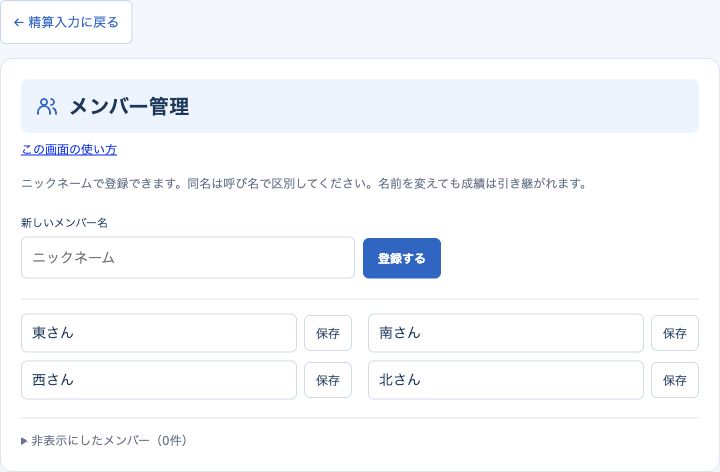
② メンバーを選択する
- 「メンバー管理」で名前を入力し、「登録する」を押します。ニックネームで構いません。
- 点数入力へ戻り、「② メンバーを選択」で今日の参加者を選びます。登録済みの候補が20人いても、その日に打つ人だけを選びます。
- 名前カードを三麻なら3人、四麻なら4人選び、「この4人で決定」(三麻は3人)を押します。
名前はあとから変更しても成績を引き継ぎます。同名の人は「田中さん(会社)」など、呼び名を区別してください。
交代で打つときだけ「席順・交代の設定」を使います。メンバーを非表示にしても、過去の成績は残ります。
03
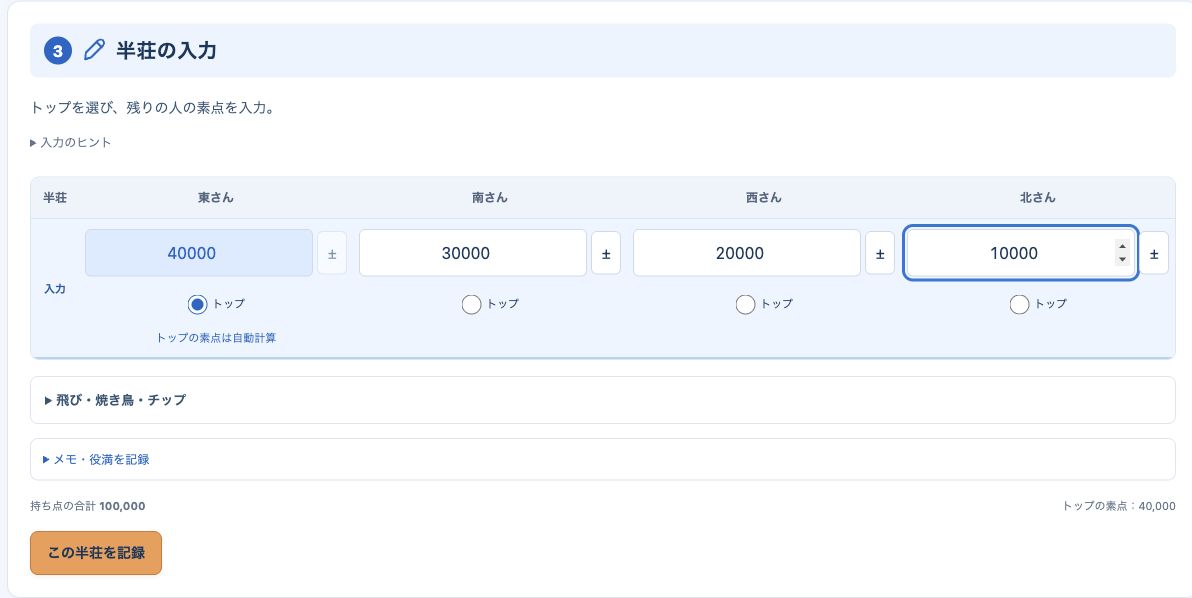
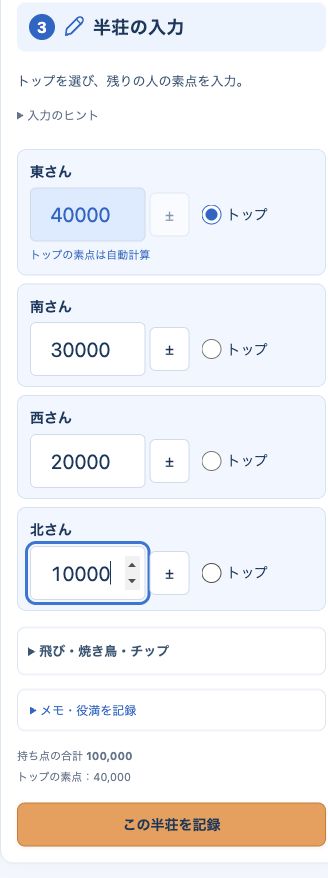
③ 半荘の入力をする
- トップの人に「トップ」を指定し、残りの人の最終持ち点を入力します。残りの人の入力がそろうと、トップの持ち点は自動計算されます。入力欄でEnterを押すと次の人へ進みます。
- 同点になった人だけに「同点内」が表示されます。上位・下位(3人以上は同点内の順番)を指定します。トップに指定した人は同点内でも最上位です。箱下はマイナスを付けて入力します。数字を入れてから「±」でも切り替えられます。
- 「この半荘を記録」を押すと、計算と保存が完了し、下の「当日の記録」に反映されます。
「飛び・焼き鳥・チップ」を開き、飛び・焼き鳥はチェック、チップは差引枚数を入力します。入力済みの値があると自動で開きます。チップ差引は全員の合計を0枚にします。「メモ・役満を記録」を開くと、半荘メモと各メンバーの役満の種類を残せます。
飛び・焼き鳥のチェックは成績の記録用です。チェックによる罰符の自動加算はありません。保存後は「第○半荘を保存しました」の案内が表示され、当日の表で記録した行が緑色になります。「次の半荘を入力」から入力へ戻れます。
04
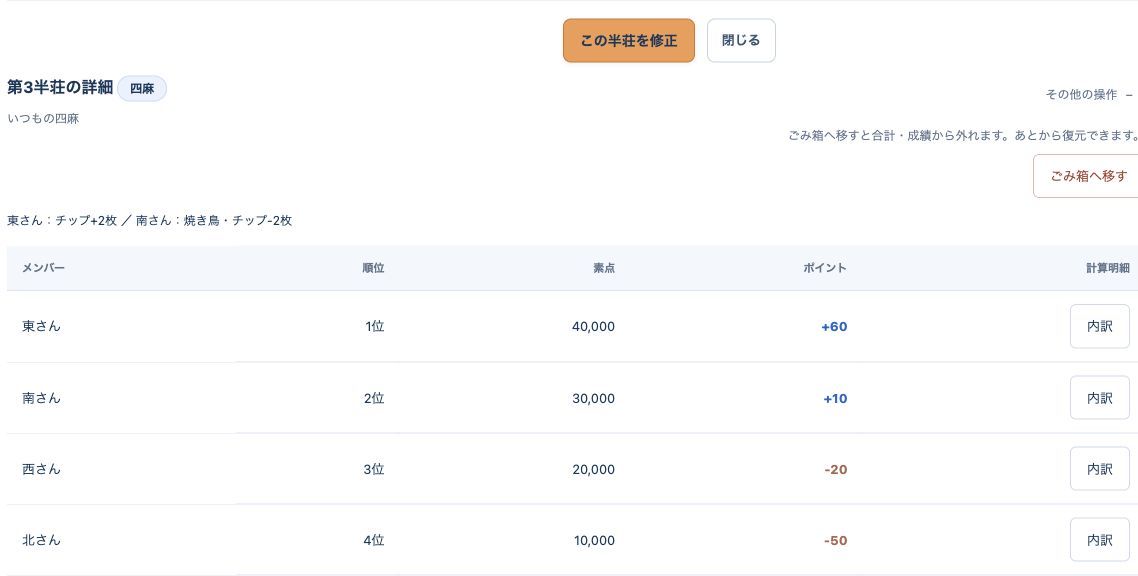
入力を間違えたら、半荘番号から修正
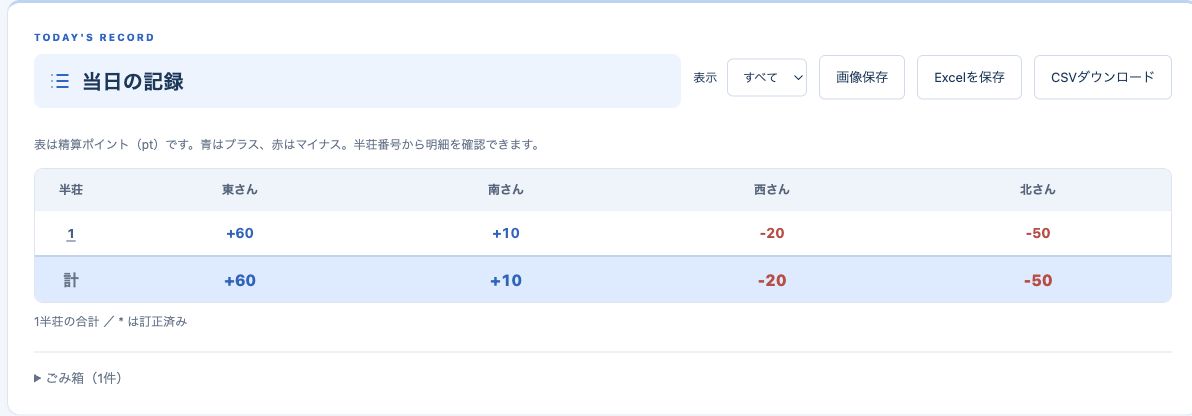
- 「当日の記録」の半荘番号を押し、詳細を開きます。「内訳」で計算の理由も確認できます。
- 「この半荘を修正」で入力欄へ戻り、素点・特殊記録・メモなどを直して保存します。修正中の半荘番号を確認してください。保存前なら「修正を取り消す」で元の記録へ戻れます。スマートフォンでは保存・取消を画面下に表示します。
- 不要な半荘は「その他の操作」→「ごみ箱へ移す」。移動後の「ごみ箱を開く」または当日の表の下の「ごみ箱」から復元できます。復元後は「復元した半荘を確認」で明細へ進めます。
編集ロック中の記録はそのままでは編集できません。管理者が記録・成績から再開してください。閲覧のみの権限・共有URLでは修正できません。
05
当日の結果と、これまでの成績を見る
会員の「この日の記録」は半荘ごとのポイントと合計を表示します。青はプラス、赤はマイナス。計の行は青系、換算値の行は黄系の背景です。換算値はルールで設定した場合に表示されます。
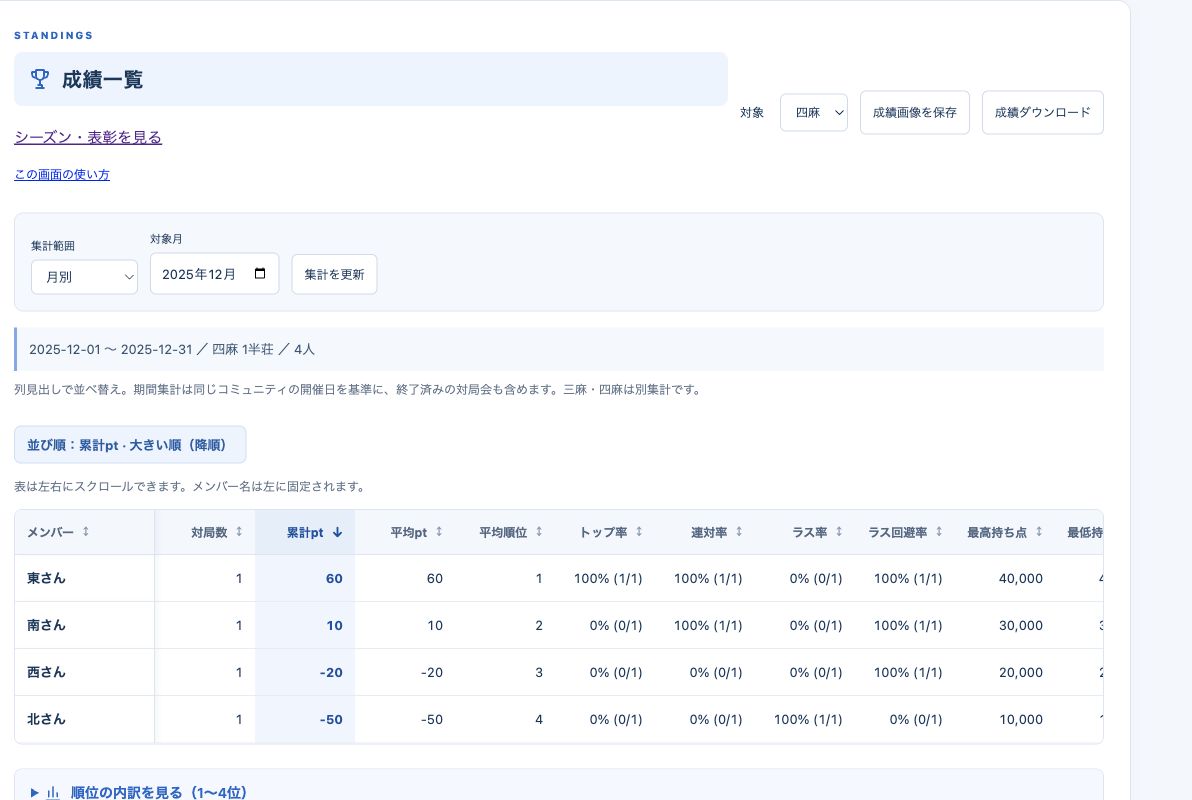
- グローバルメニューの「記録・成績」を開くと、最初に今年の年別成績を表示します。メンバーグループと四麻/三麻を切り替えられます。
- 集計範囲を「年別・月別・全期間・期間指定」から選び、「集計を更新」を押します。
- 列見出しを押すと、累計pt・平均順位・トップ率など各指標で並べ替えられます。表の上に現在の並び順を表示し、選択中の列を青く強調します。同じ見出しをもう一度押すと昇順・降順が反転します。平均順位は最初に小さい順で表示します。
アカウントで利用する成績一覧の下に「個人成績の推移・連続記録」があります。メンバーを選ぶと、選択期間の開始を0ptとした累計ポイントを記録日順・記録ごとに表示します。点または数値表の記録名から結果を開けます。三麻/四麻・集計範囲は上の設定と共通です。最初は累計ポイントを表示します。指標ボタンで平均順位・トップ率・連対率へ切り替えられます。複数を並べて見たいときは「複数の指標を比較」を開き、チェックを付けてください。グラフの上に最後の記録までの累計値を表示します。各時点までの全半荘から計算し、ポイント・順位・率は単位ごとに分けて表示します。記録が多い場合はグラフを左右にスクロールできます。
同じメンバー選択欄の下にある「連続記録を見る」では、選択期間内の最多連続トップ・連対・ラス回避を確認できます。本人が打った半荘だけを順に数え、抜け番は挟みません。期間開始時から数え、達成した記録へのリンクで該当半荘を開けます。
「成績画像を保存」から、メンバー名・対局数・累計pt・平均順位・トップ率・連対率をPNGで保存できます。表示中の期間・三麻/四麻・並び順を反映し、12人ごとに画像を分けます。プレビューでページを切り替えて保存してください。
成績表の下の「順位の内訳を見る」を開くと、メンバーごとの1〜4位の回数・割合を確認できます。三麻は1〜3位で表示し、期間・形式・並び順は成績表と共通です。
「相手別の対戦成績」では、自分のメンバー名を選ぶと、同じ半荘を打った相手との上位率・同卓半荘数・双方の平均順位を確認できます。上位率は相手より順位が上だった割合です。並び順や最低同卓数で絞り込めます。本人の同卓ptは、その相手と打った半荘での本人の合計です。
期間集計は、同じメンバーグループの記録日を基準に、編集ロック中の記録も含めて集計します。三麻と四麻は別集計です。横長の表は左右にスクロールできます。成績一覧ではメンバー名を左に固定し、見出しから並べ替えられます。
成績が表示されないときは、案内を確認してください。まだ未記録なら入力へ、対象期間に該当しないなら条件の見直しへ進めます。三麻・四麻の対象が違う場合は、別の形式へ切り替えられます。
シーズン・表彰で振り返る
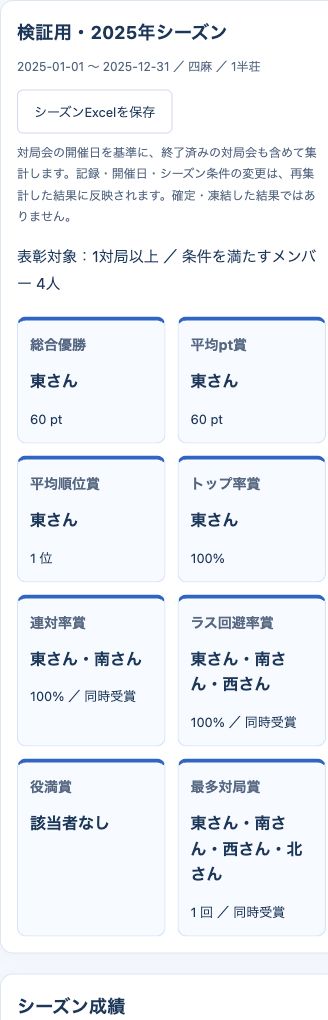
記録・成績の下にある「シーズン・表彰」、または成績一覧のリンクから開けます。管理者がシーズン名・開始日・終了日・三麻/四麻・表彰対象の最低対局数を設定します。
総合優勝など8種類の賞を表示し、同率は同時受賞です。最低対局数に満たない成績も確認できます。結果は記録日・対局記録の修正に応じて再集計されます。終了したシーズンは一覧から隠せます。「終了したシーズンも表示」で再表示でき、編集画面でチェックを外すと通常の一覧に戻せます。記録や成績の削除・確定は行いません。
「シーズンExcelを保存」で条件・成績・表彰を3シートにまとめて保存できます。メンバーグループに所属するアカウントでご利用ください。
06
仲間に共有する・手元に保存する
- 共有URL:管理者が「当日の記録」→「URLで結果を共有」→「閲覧用URLを発行」で作成します。「URLをコピー」を押し、送りたいアプリに貼り付けて送信します。受け取る人は登録不要で閲覧できます。
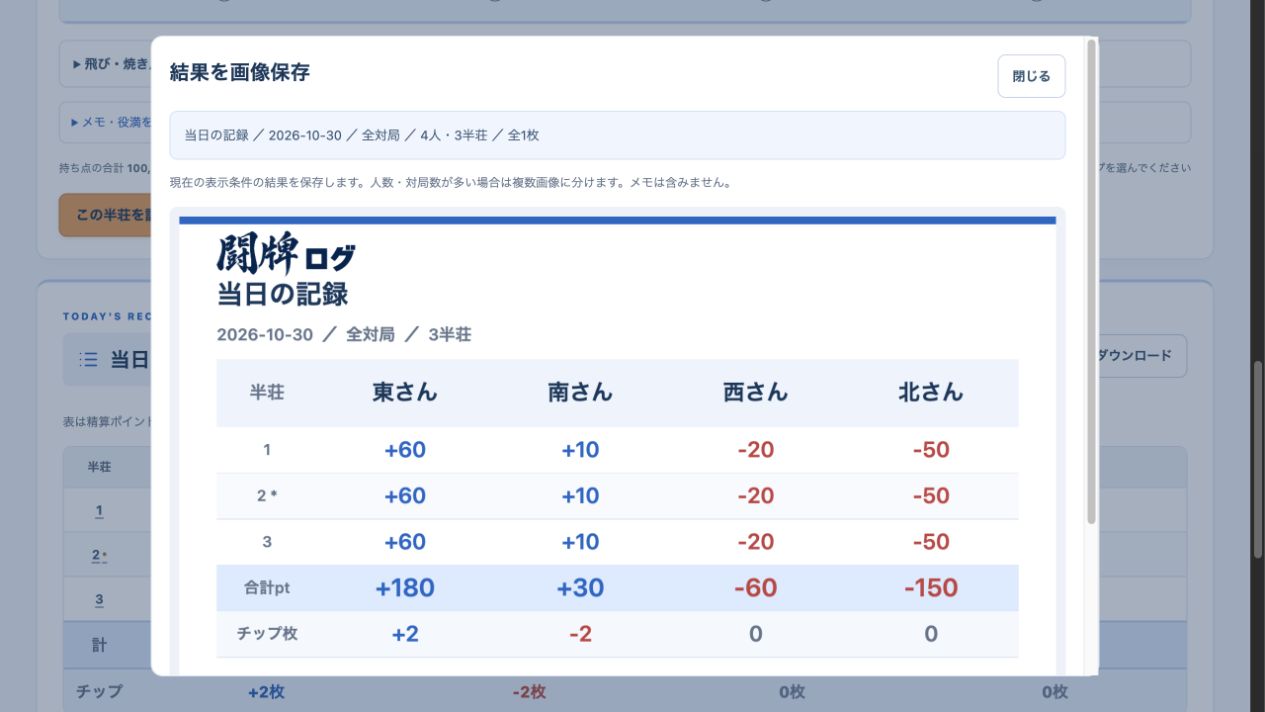
- 画像:「画像保存」で対象・人数・半荘数・枚数を確認し、「この画像を保存」。保存した画像を送りたいアプリへ添付します。人数・半荘数が多い場合は、ページを切り替えて各画像を保存してください。
- 当日のExcel:「当日の記録」の「Excelを保存」から保存します。
- 当日のCSV:「当日の記録」の「CSVダウンロード」から保存します。
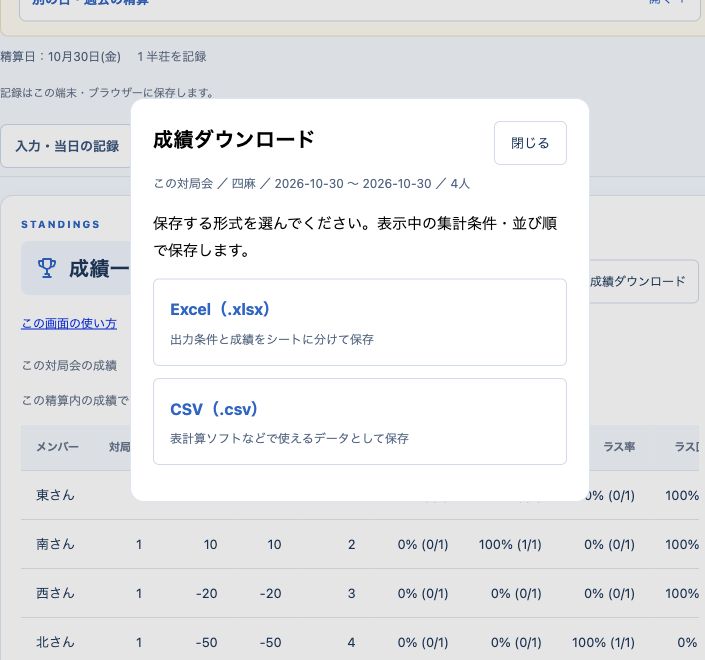
- 期間別成績のExcel・CSV:「成績一覧」の「成績ダウンロード」を押し、「Excel(.xlsx)」または「CSV(.csv)」を選びます。表示中の集計範囲と並び順で保存します。ExcelやGoogleスプレッドシートで開けます。
共有URLを知っている人は、対象の記録のメモ・特殊記録も閲覧できます。共有してよい内容か確認してください。停止・再発行は「共有の管理(停止・再発行)」から行います。以前のURLは無効になります。URLは閲覧時点の記録全体、画像は表示条件に合う保存時点の結果です。画像にはメモを含みません。
仲間の集まりと、集まる日
仲間ごとにメンバーグループを分ける
メンバーグループは「いつもの仲間」、日付ごとの記録は「その日に打った結果」です。同じ仲間で日を変えて打つときは、メンバーグループを増やさず、記録だけを新しくします。「メンバーを選択」と「メンバー管理」のグループ名を開くと、切り替え・新規作成ができます。保存ルールは自分が管理するグループで共通に選べます。同じ人でも別グループの成績は合算しません。半荘を記録した後は、その記録のグループを変更せず、別の記録で入力します。
10月の記録 + 11月の記録 + 12月の記録
→ 同じ登録メンバーの成績を合算
会社と地元の友人など、メンバー・成績・入力担当者を分けたいときは、記録・成績の「集まり・記録の設定」を開き、別のメンバーグループを作ります。メンバーグループ間では成績を合算しません。
「あの役満」は履歴検索で探す
「記録・成績」の「履歴を検索する」を開き、メンバーグループ・メモのキーワード・メンバー・役満の種類・期間を指定して探せます。日付ごとの確認や修正は「過去の記録を確認・修正」から開きます。記録一覧は前後のページに切り替えて表示します。
役満は種類も登録しておくと、自由なメモだけより探しやすくなります。検索しても当日の合計は変わりません。
ホーム画面からすぐに開く
記録・成績・登録なしの精算画面の下にある「ホーム画面に追加」で手順を確認できます。通常版は記録・成績、登録なし版は精算画面から起動します。
- iPhone・iPad:Safariのメニューの「共有」→「ホーム画面に追加」。「Webアプリとして開く」が表示されたらオンにします。
- Android:Chromeのメニューの「ホーム画面に追加」または「アプリをインストール」。画面内に追加ボタンが表示される場合は、そのボタンも使えます。
記録を引き継いで継続利用したい方は、無料のメール登録をご利用ください。ホーム画面版でも計算・記録には通信が必要です。
アカウント・困ったとき
「アカウント設定」では登録情報の確認やパスワード変更ができます。変更すると他の端末はログアウトします。パスワードを忘れたときは、ログイン画面の「パスワードを忘れた方」から再設定してください。
退会・データ削除の相談もアカウント設定から受け付けます。問い合わせを送っただけで、共同の対局記録が削除されることはありません。
解決しない場合はお問い合わせフォームへ。発生した画面と操作、表示されたエラーを書いていただくと確認しやすくなります。パスワードは送らないでください。